2026菲律賓入境必知:eTravel (eGov PH APP)
1. 什麼是 eTravel?
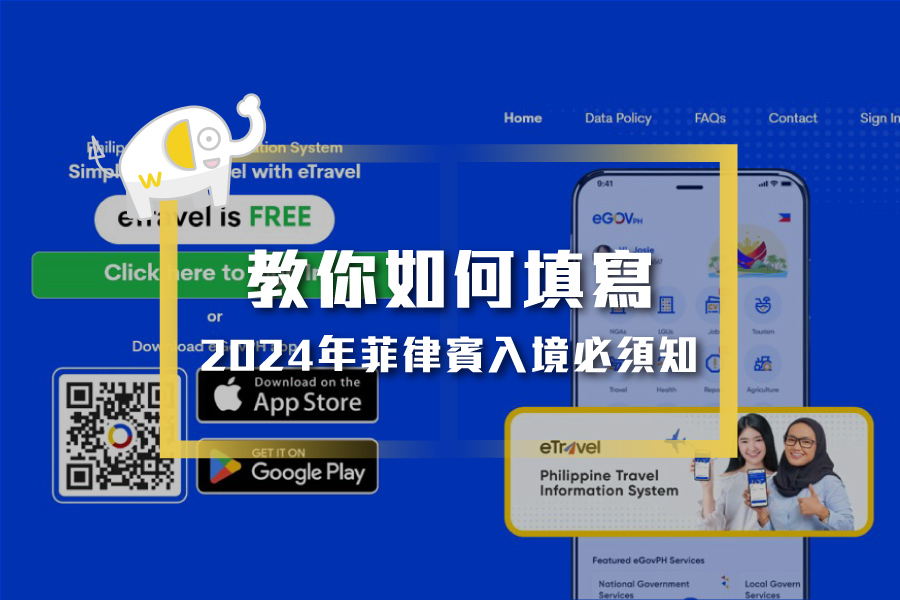
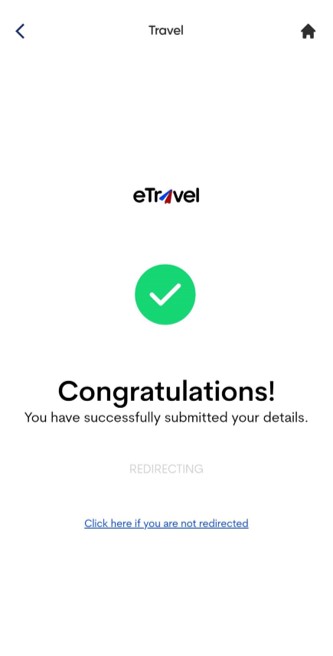
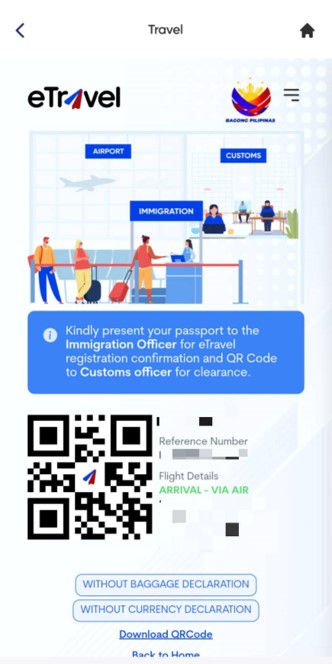
菲律賓入境流程已經進一步數位化,所有旅客(無論是遊學或旅遊)都必需填寫「eTravel」。eTravel 是菲律賓政府為掌握旅客資訊而推出的線上表單,已取代過去的紙本健康申報和入境卡。您可在出發前5天內線上填寫,完成後會產生一個 QR Code。
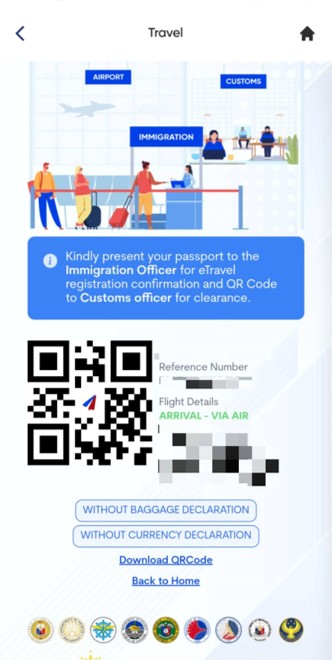
重要提示:請務必將產生的 QR Code 畫面截圖儲存,入境時需出示給海關人員審查。
2. 填寫 eTravel 需要準備哪些資料?
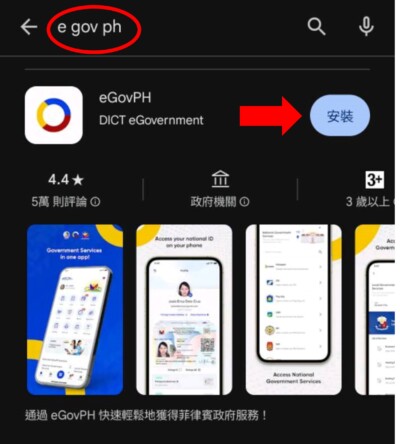
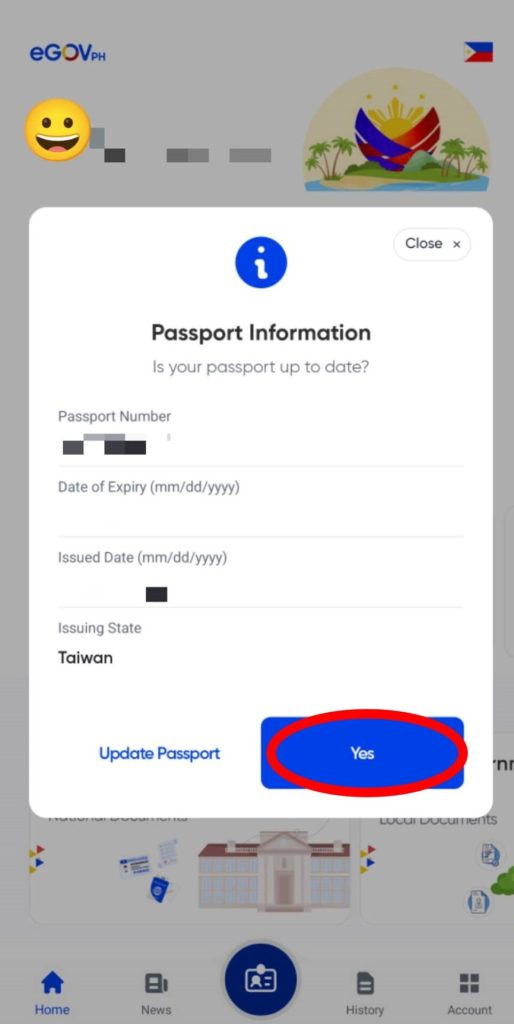
請準備好您的個人護照、機票、台灣的中英文地址以及在菲律賓的住宿地址。若是遊學,請準備學校的入學信;若是旅遊,請準備飯店的訂房證明。首先,請先下載 eGov PH APP。
3. 申請流程教學 (15歲以上及成年人)
15歲以上的申請者可自行註冊帳號。若申請者未滿15歲,則需由家長使用自己的資料協助註冊申請。
註冊帳號
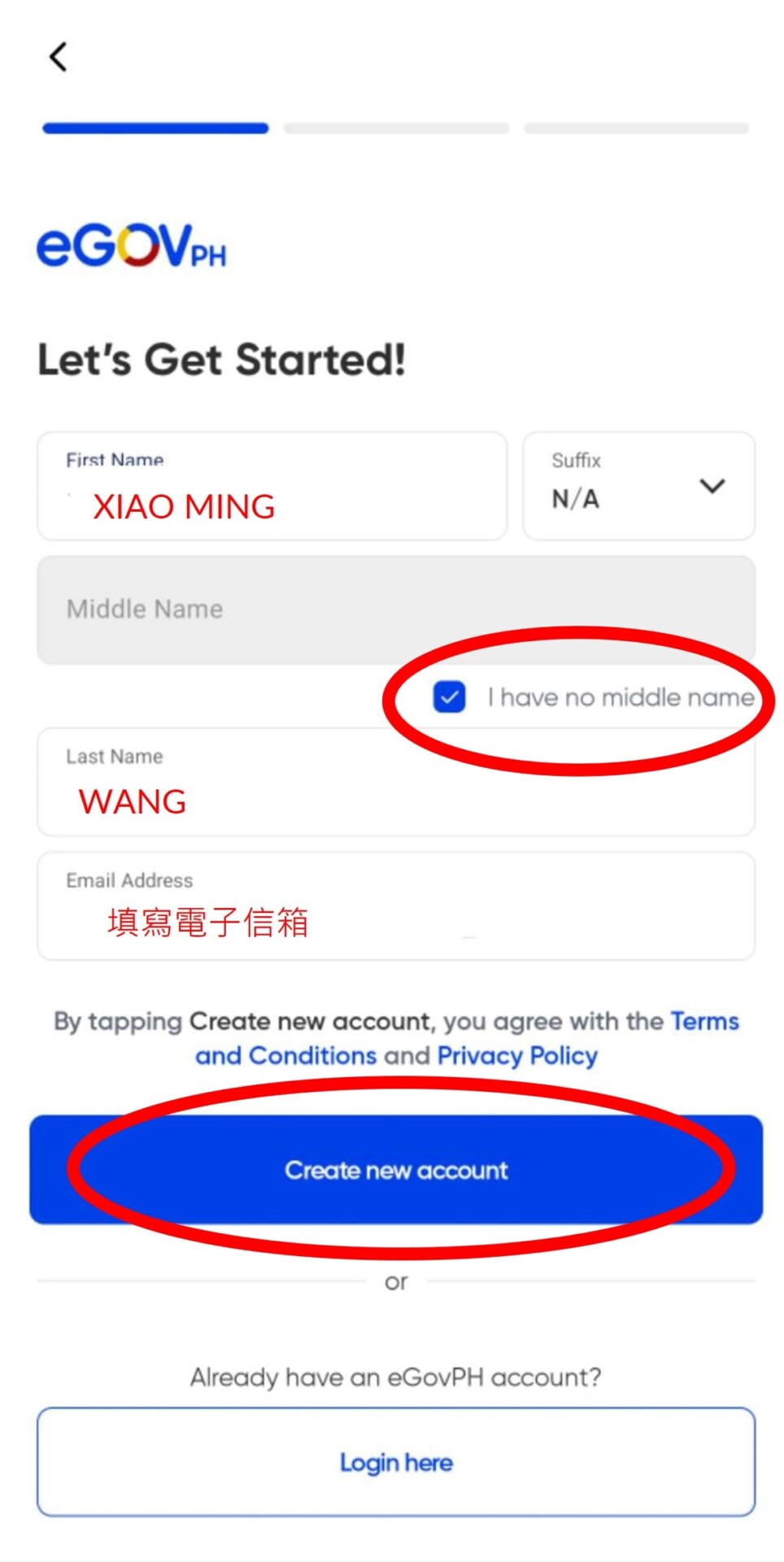
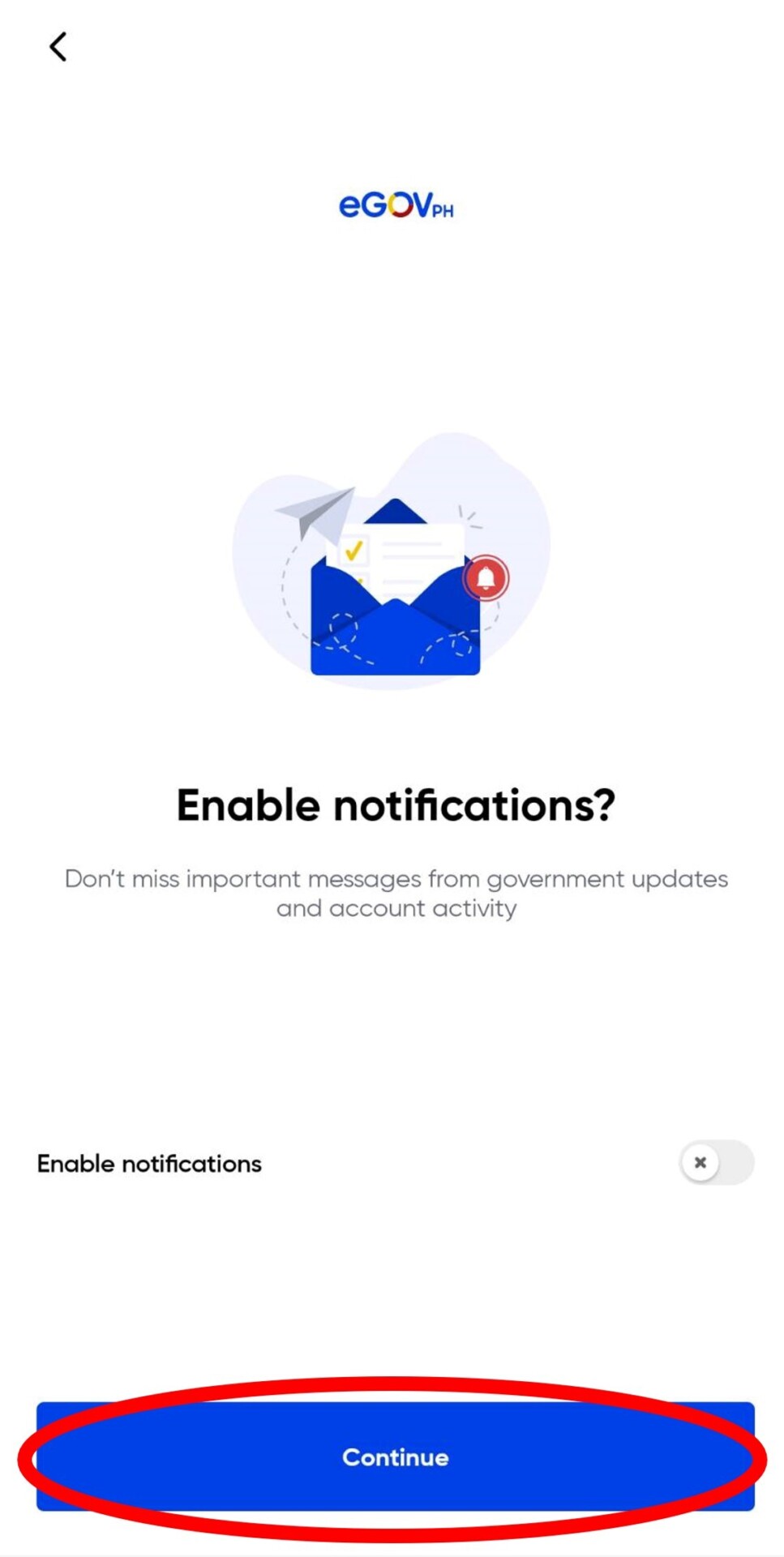
打開 APP,點擊註冊並填寫您的姓名與電子信箱。請注意:
- 姓名請依護照填寫,不需輸入中間的橫槓。
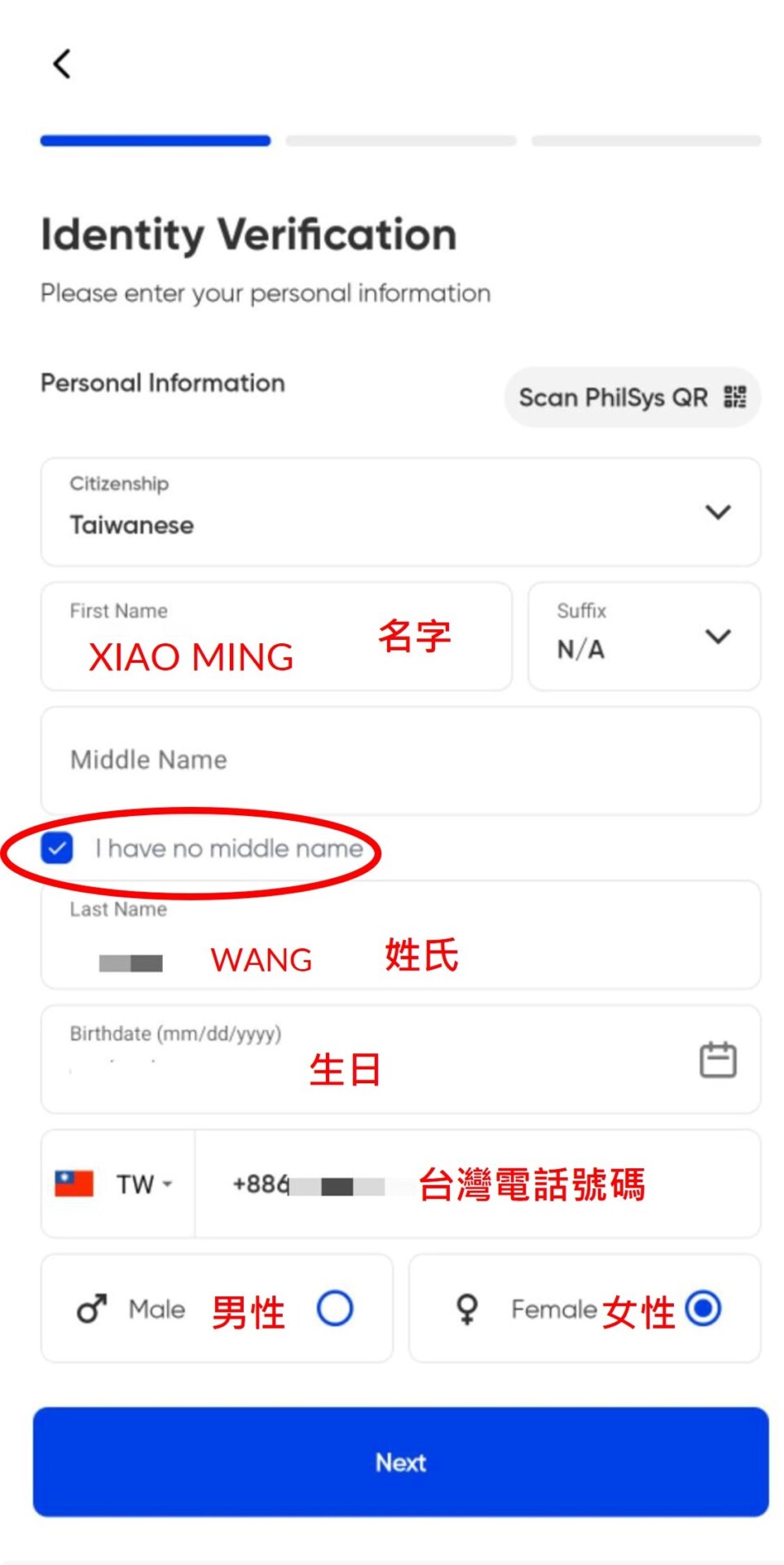
- 台灣人沒有中間名 (Middle Name),請勾選 “I have no middle name”。
 |
 |
驗證與設定
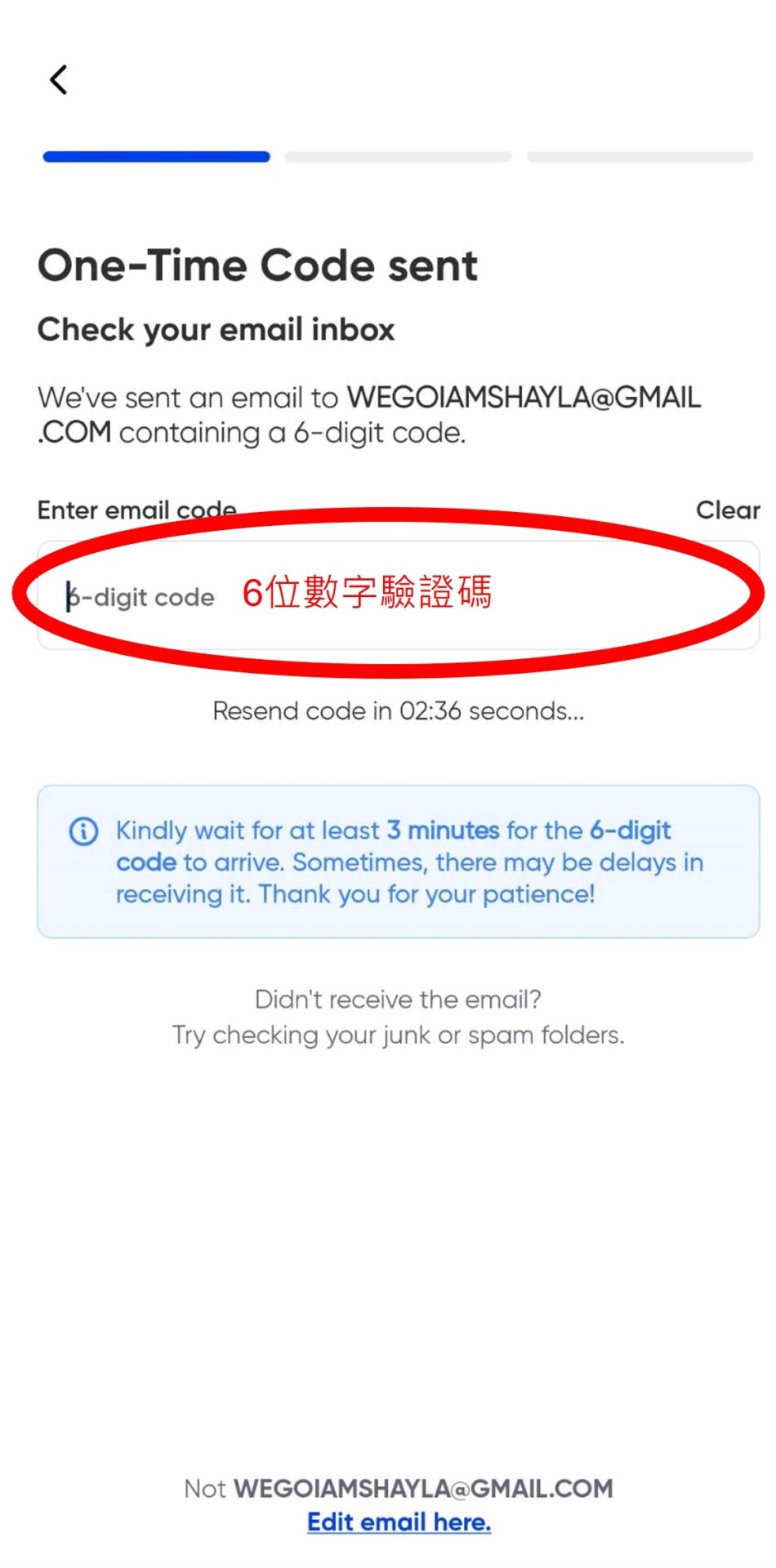
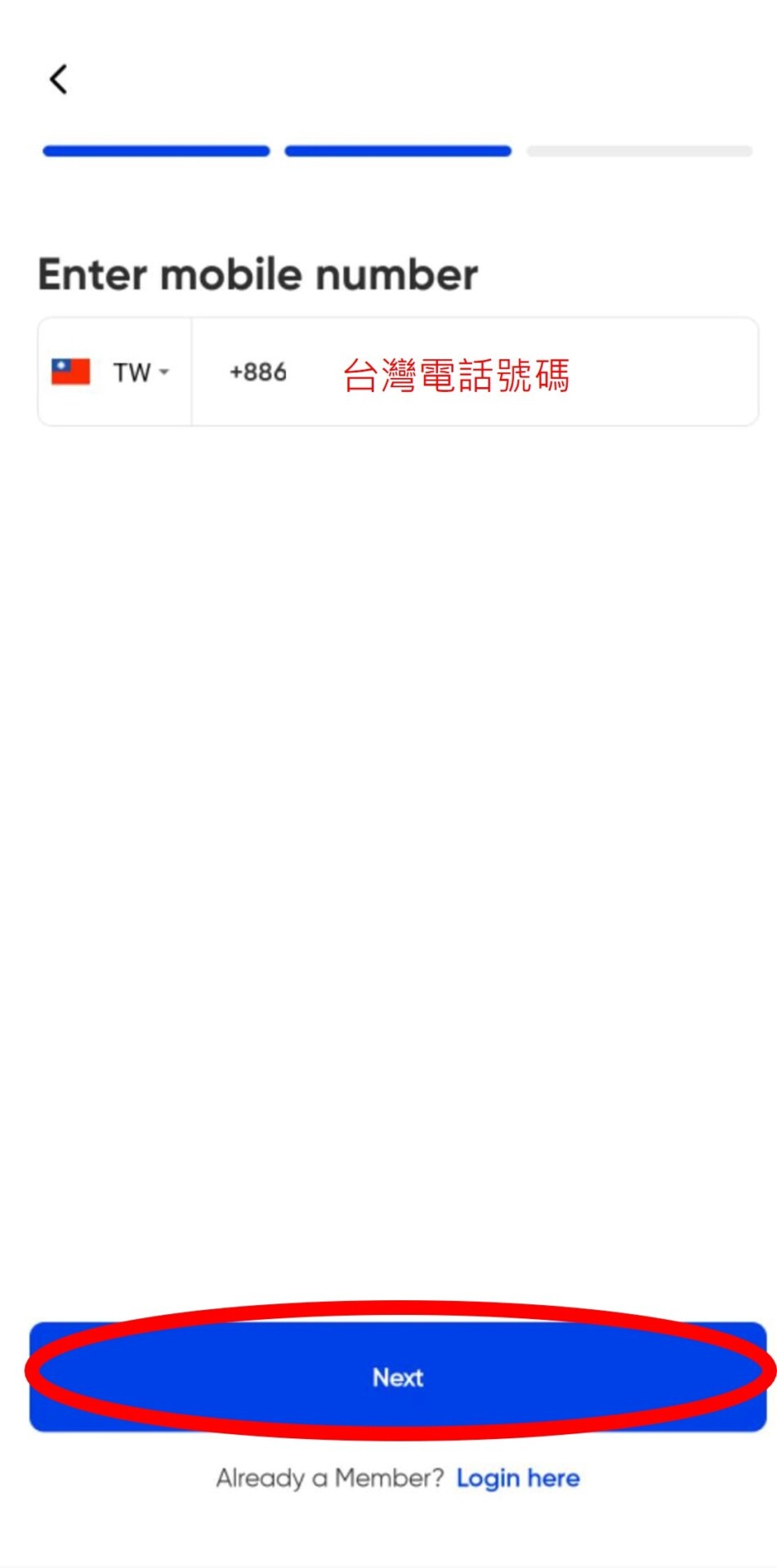
至您的電子信箱收取6位數驗證碼並輸入,接著設定您的台灣電話號碼及6位數數字密碼。
 |
 |
填寫個人資料
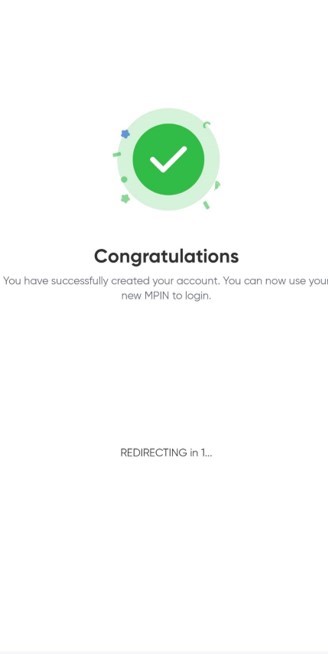
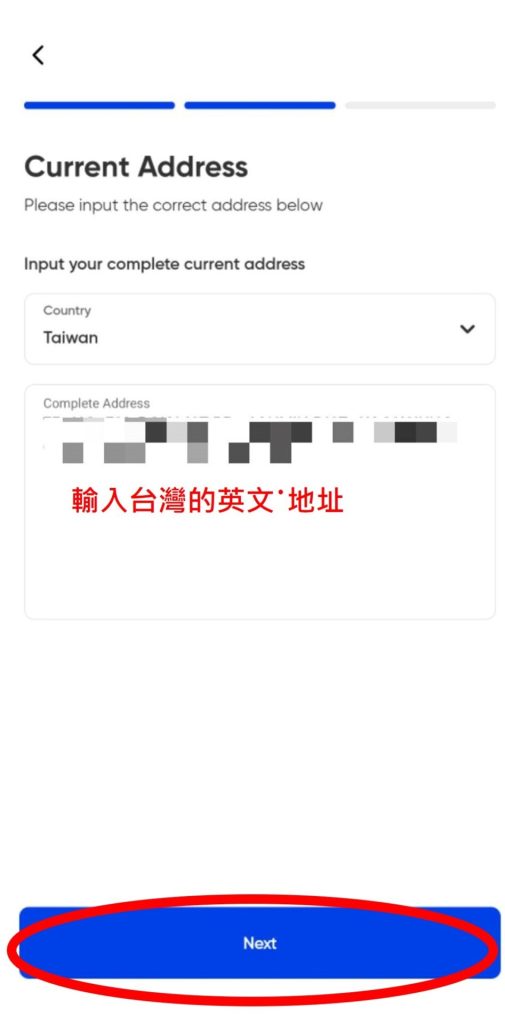
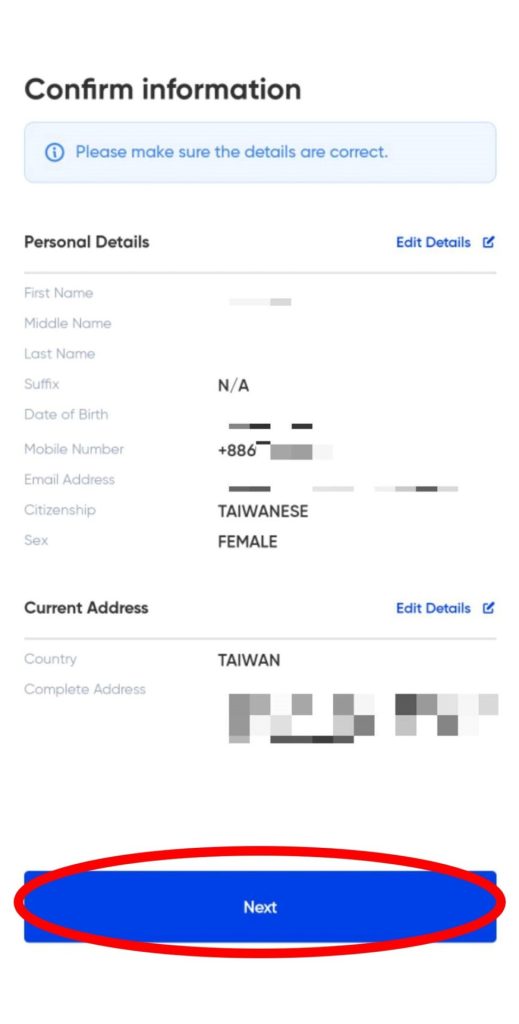
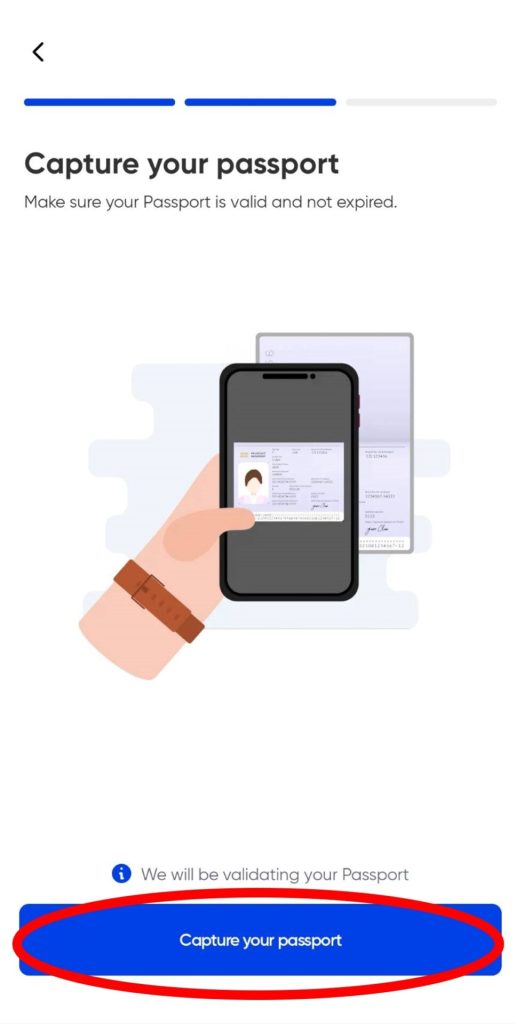
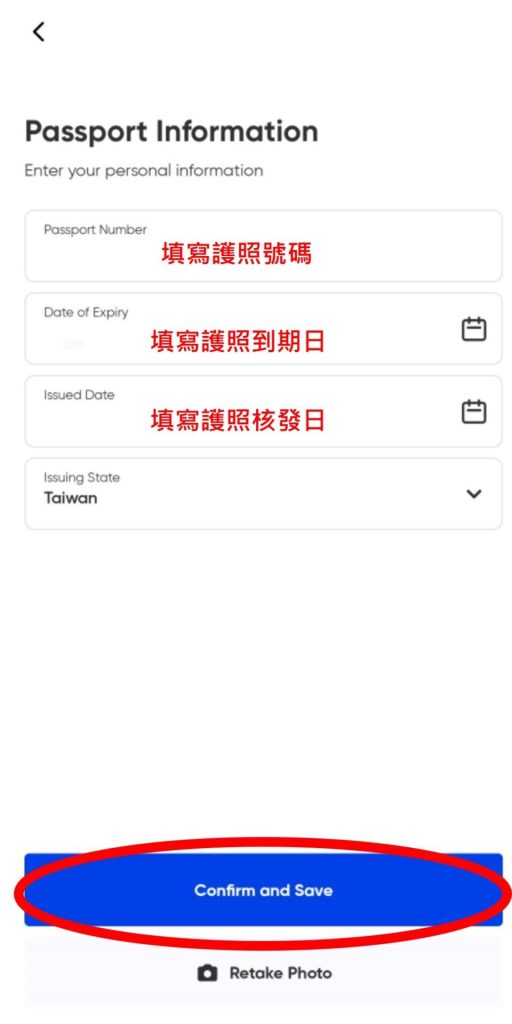
看到綠色勾勾表示帳號建立成功!接著輸入您的個人資料,如姓名、生日、性別等。在 “Suffix” 欄位選擇 “N/A” 即可。
拍攝大頭照
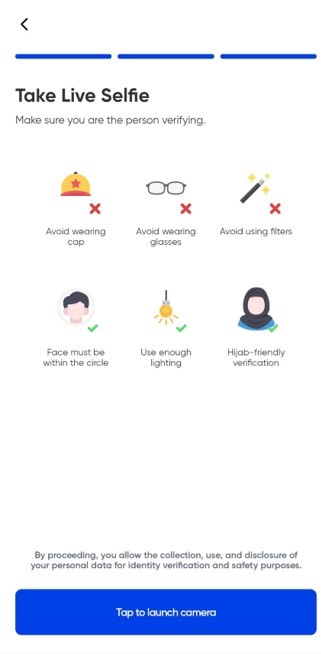
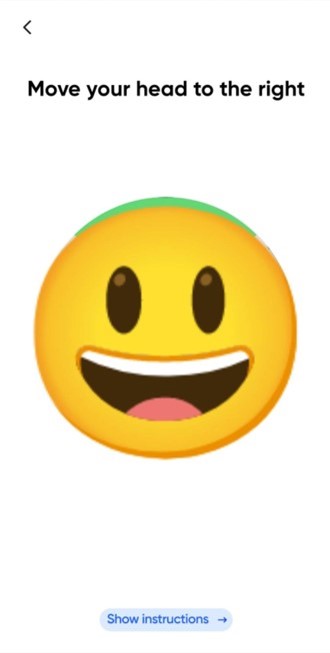
依照 APP 內的指示進行人臉辨識拍照,請依箭頭指示左右擺頭後定格畫面。完成後您的帳號就設定完畢了!
4. 建立旅程申報 (Travel Declaration)
開始填寫旅遊資訊
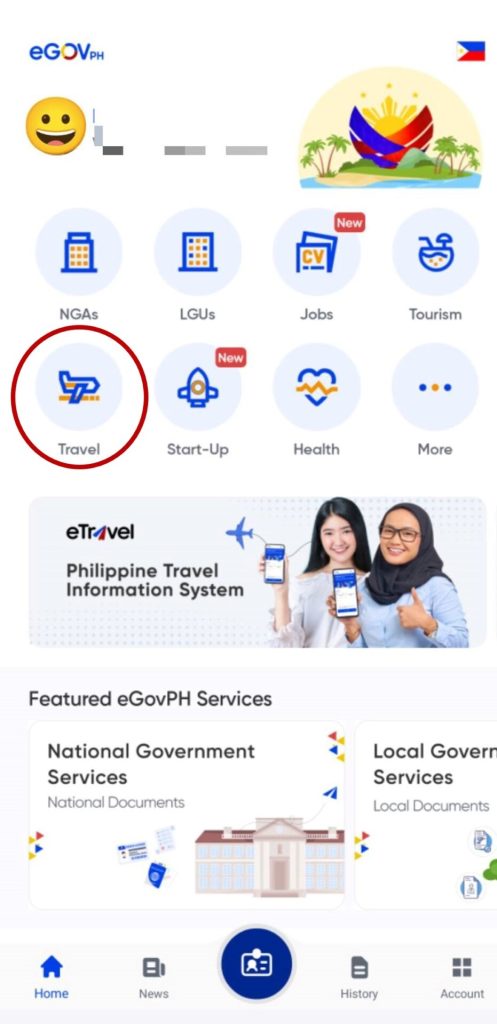
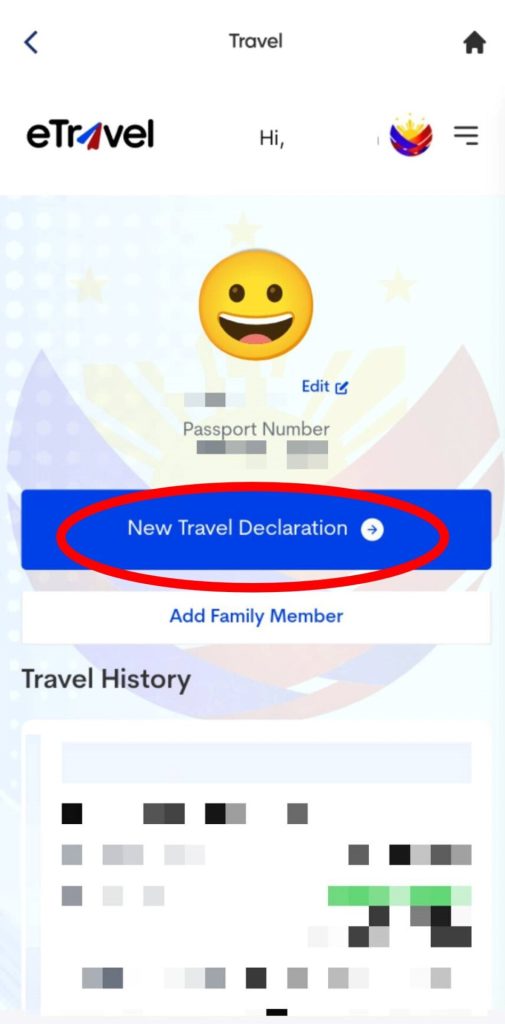
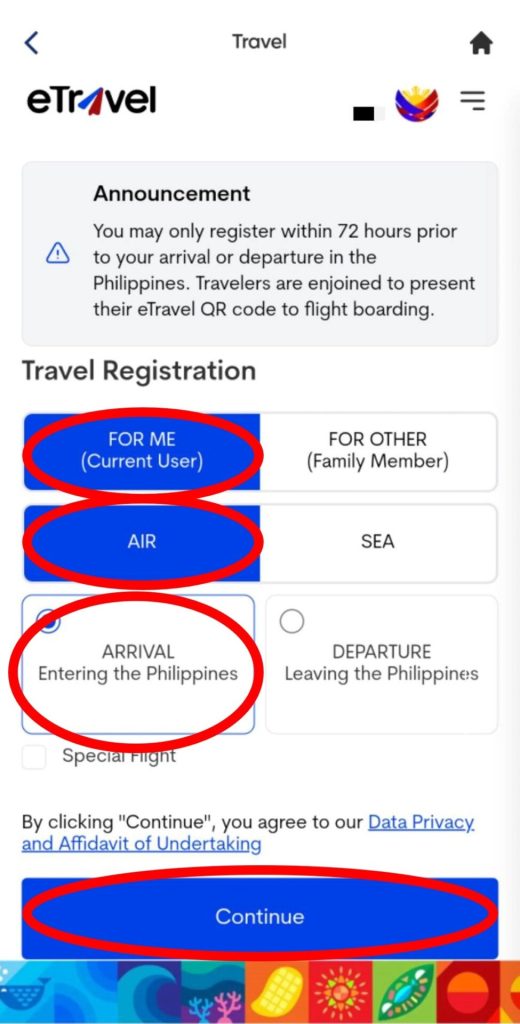
回到 APP 主頁面,點選 “Travel” 服務,並選擇 “New Travel Declaration”。接著依序選擇 “For Me” → “AIR” → “ARRIVAL Entering the Philippines”。
航班與住宿資訊
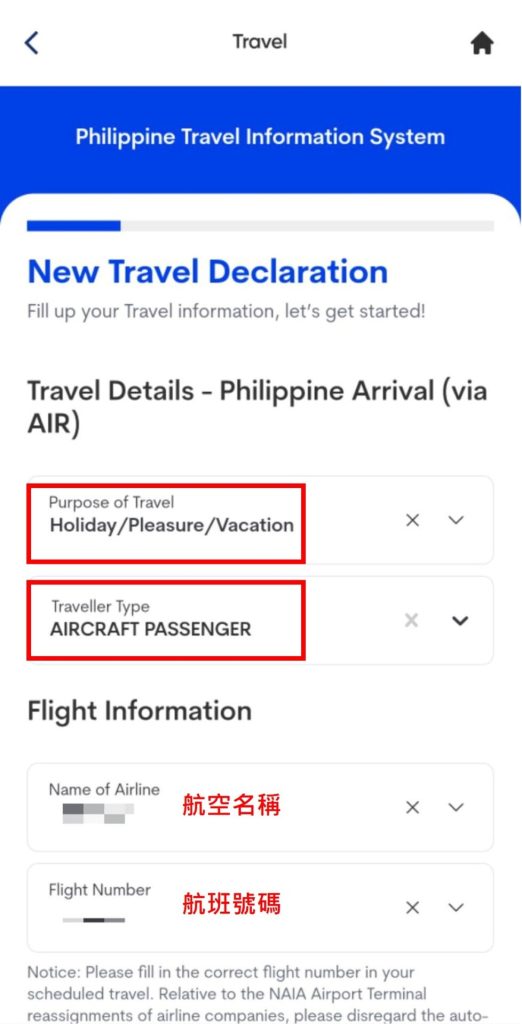
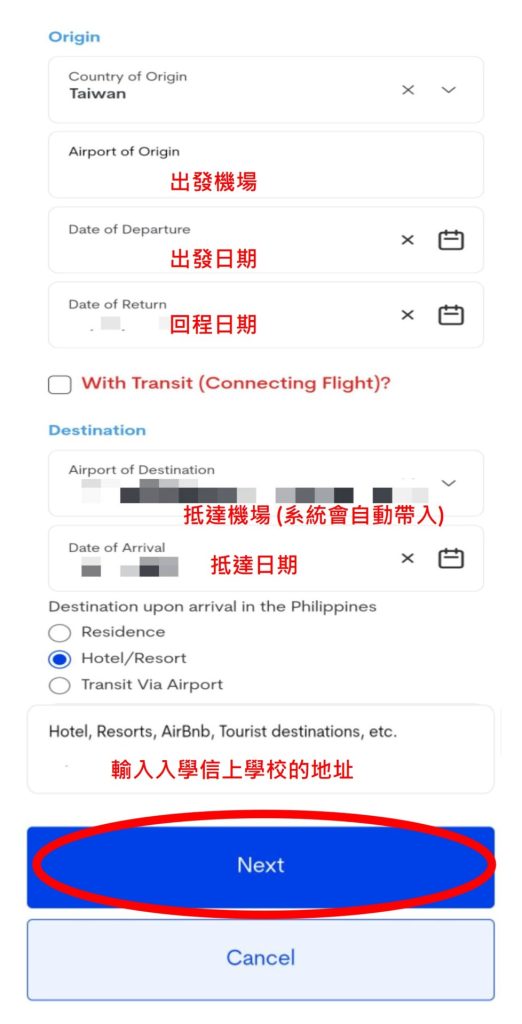
拿出您的機票與入學信(或飯店證明),填寫航空公司、航班號碼、出發地、日期及菲律賓住宿地址。
健康與海關申報
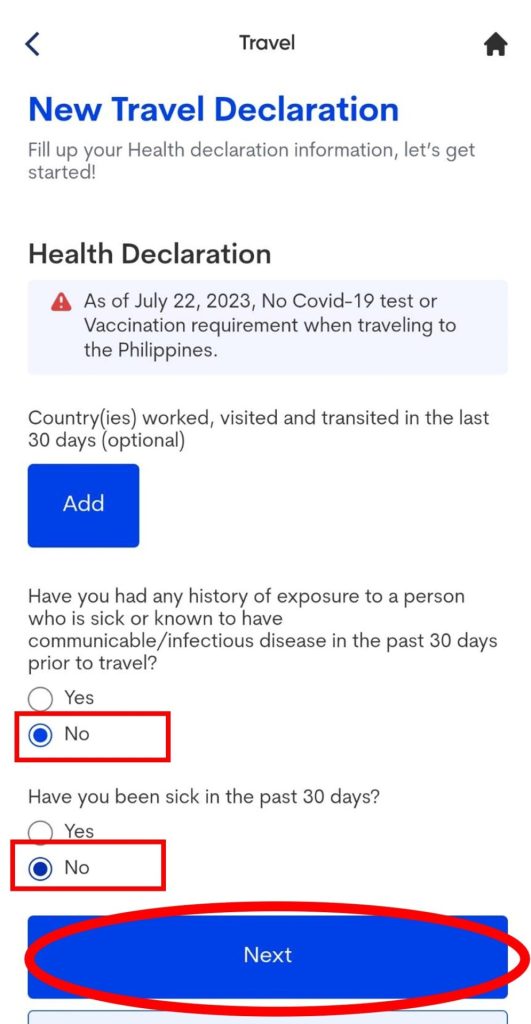
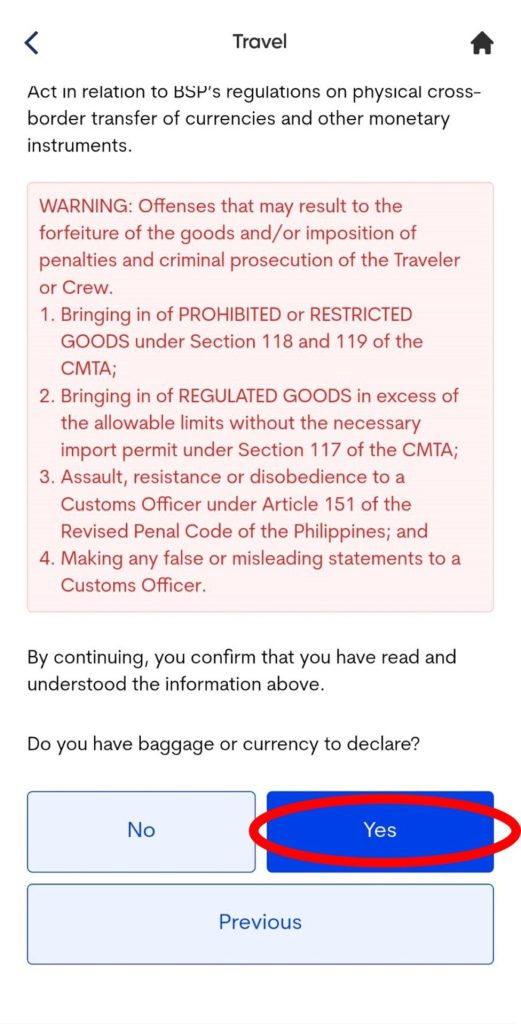
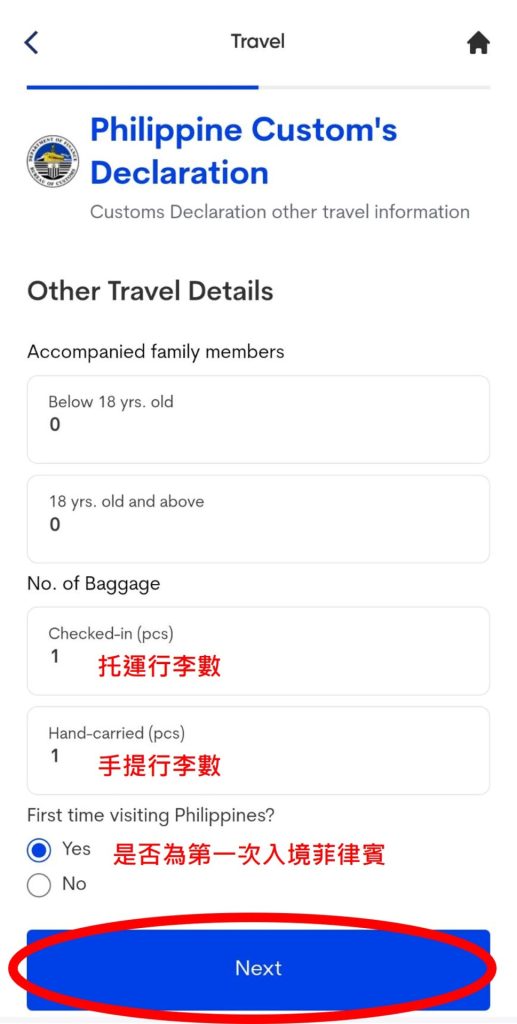
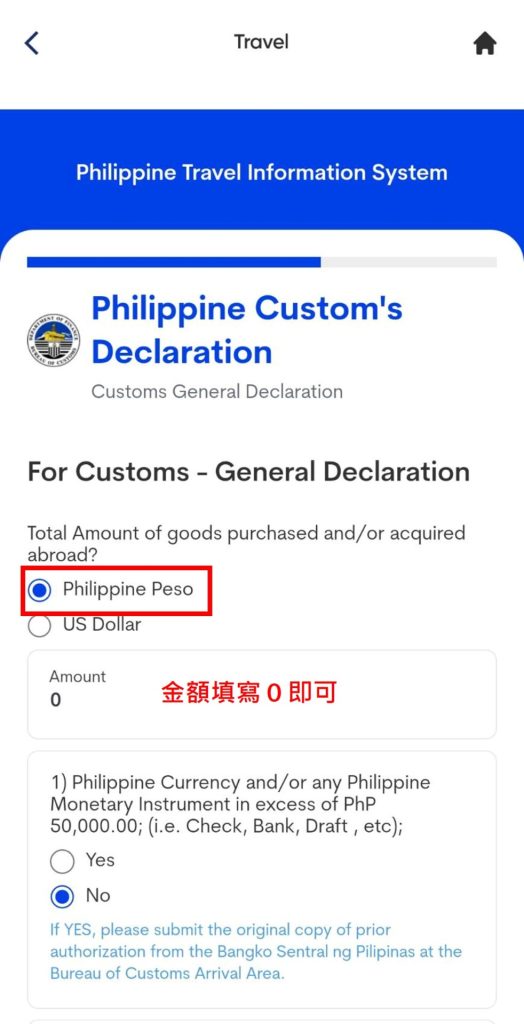
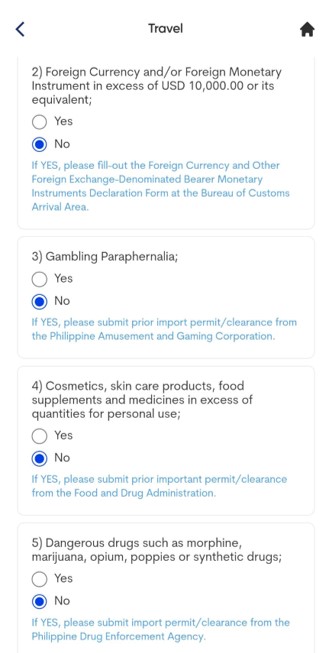
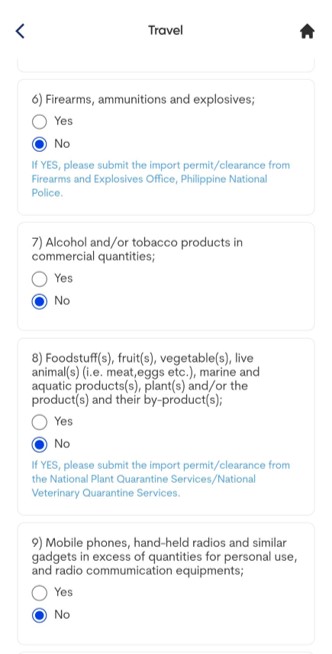
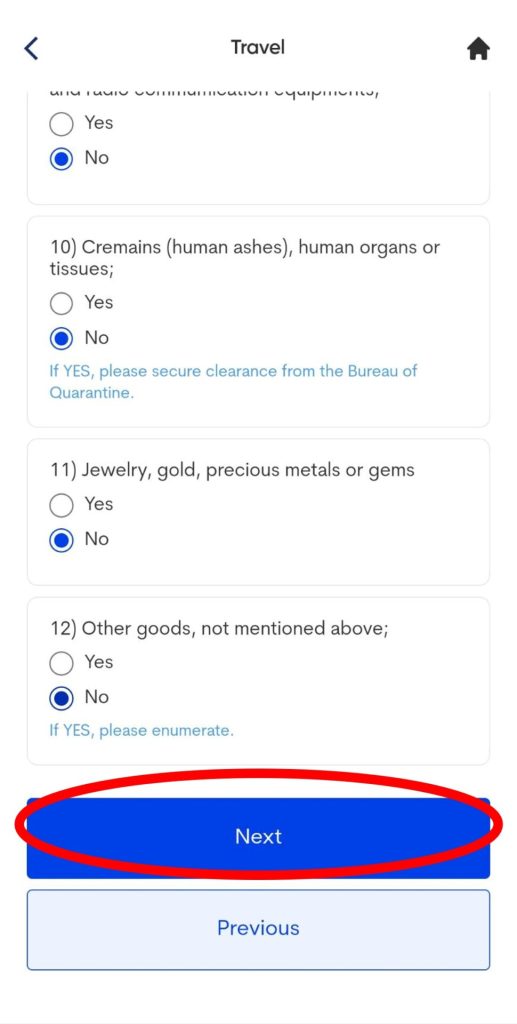
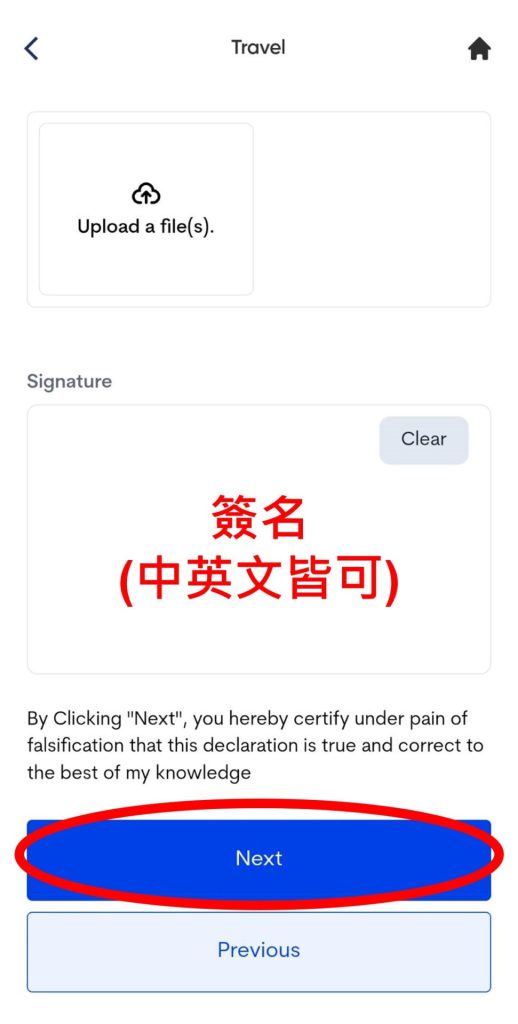
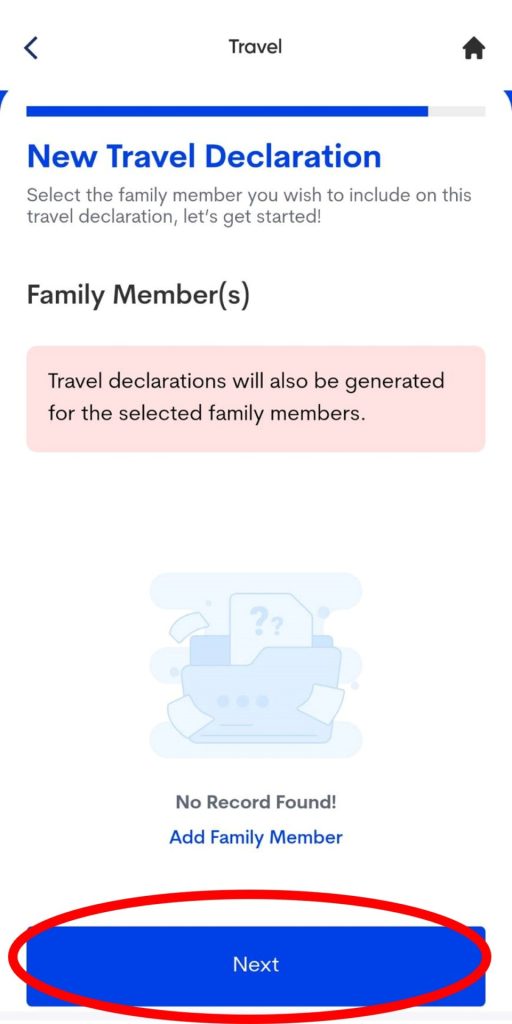
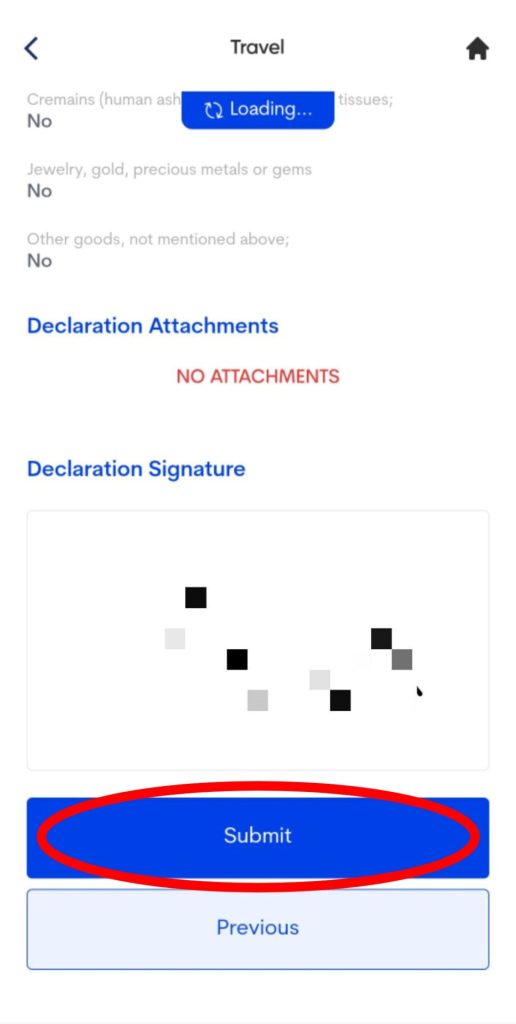
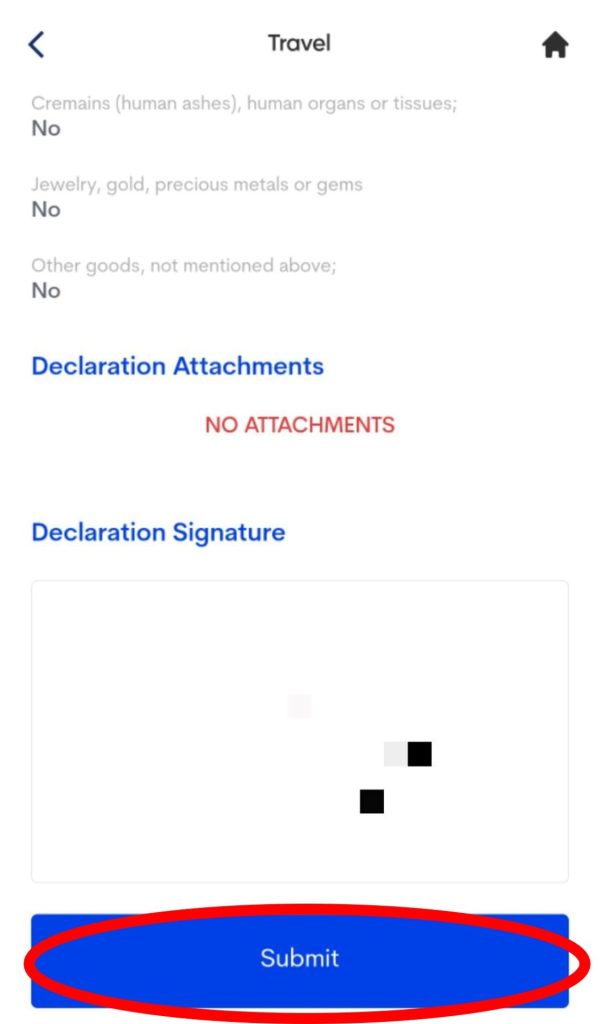
健康聲明頁面,若無特殊狀況請全填 “NO”。海關申報頁面,填寫您的行李件數(通常各1件),並依實際情況回答問題(通常皆為 “NO”),最後在簽名欄位簽名。
提交申請
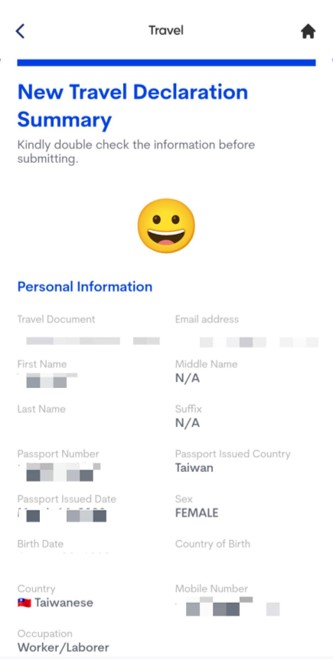
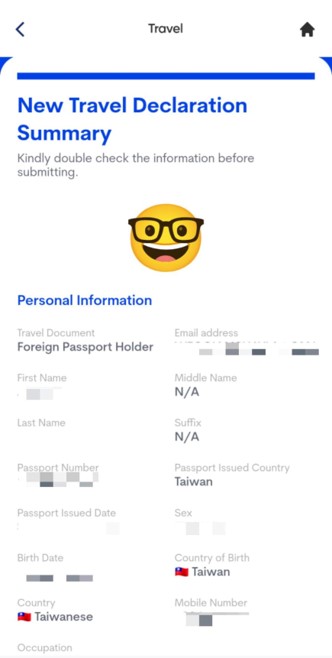
最後,仔細核對所有填寫的資料,確認無誤後滑到最下方,點擊 “Submit” 提交。
 |
 |
5. 其他注意事項
家庭成員一同入境
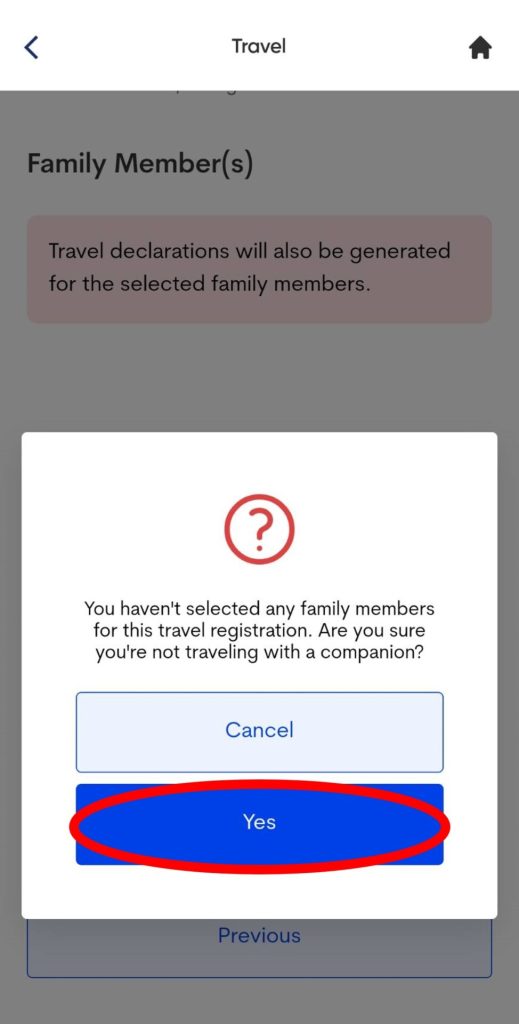
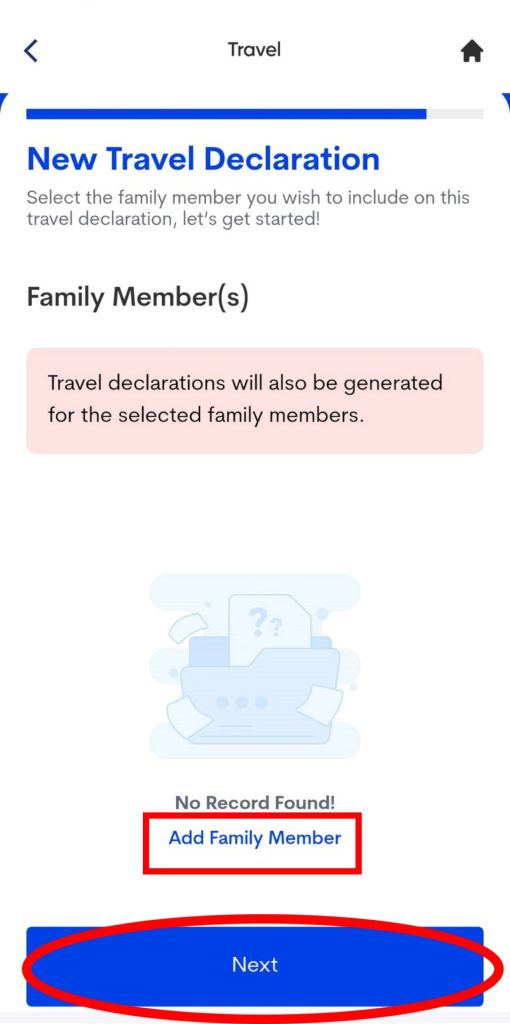
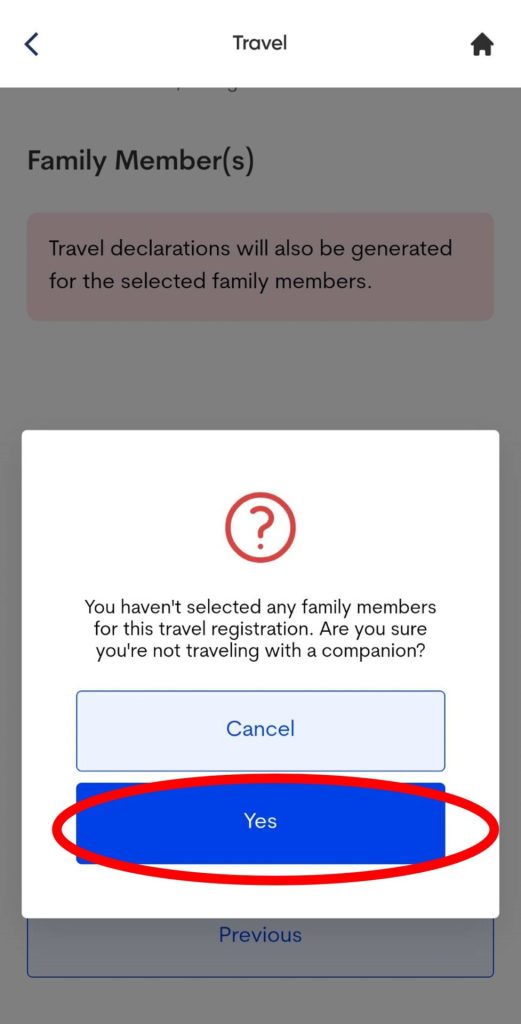
若有家庭成員同行,可在提交前選擇 “Add Family Member” 來新增同行家人的資料,不需為每個人重新註冊帳號。
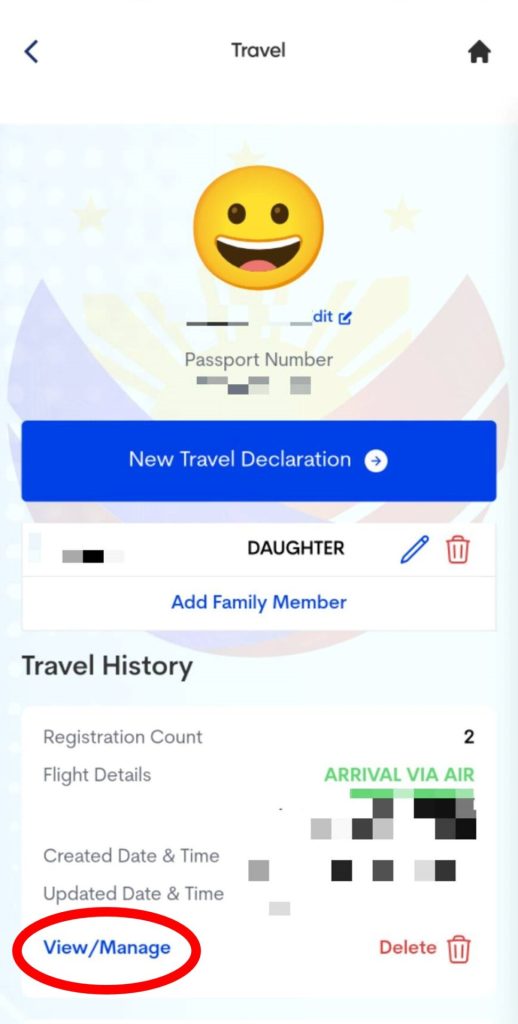
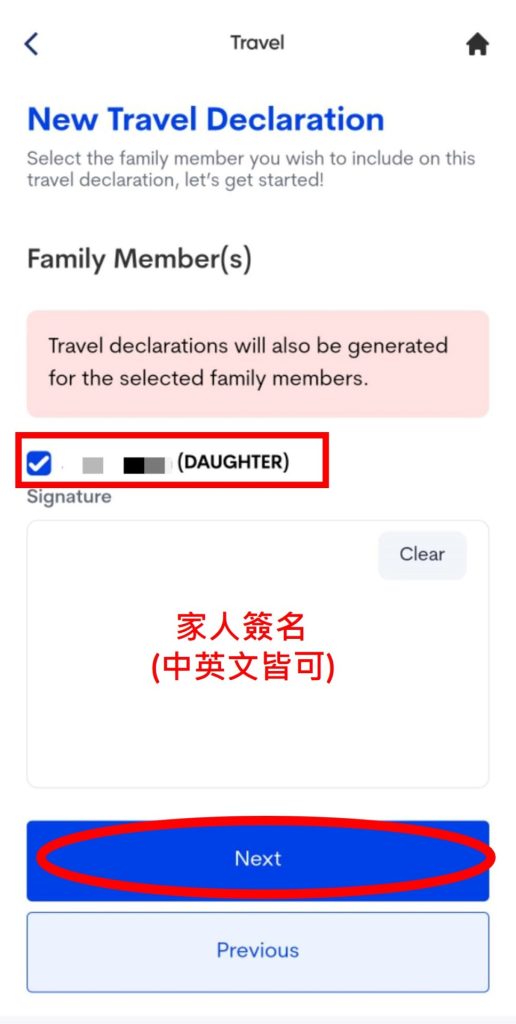
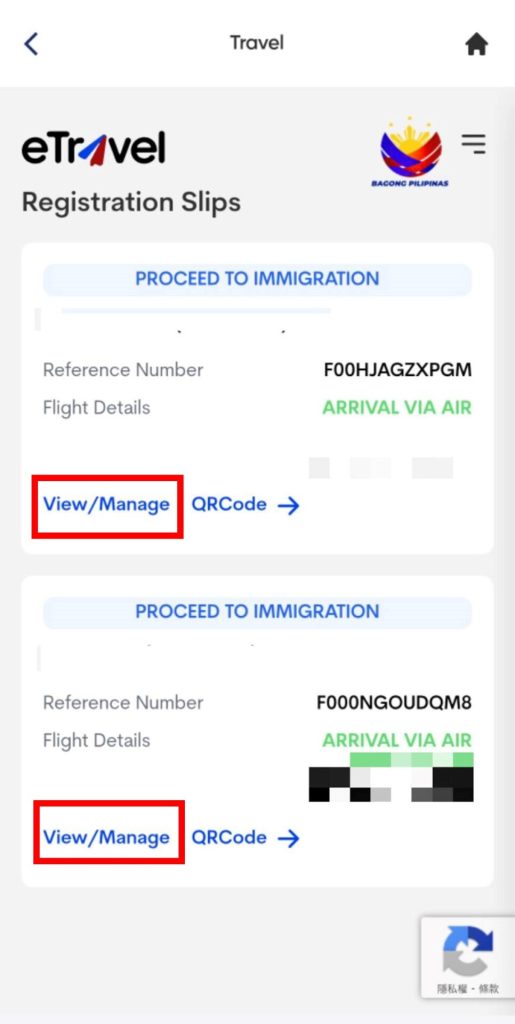
未滿15歲孩童入境
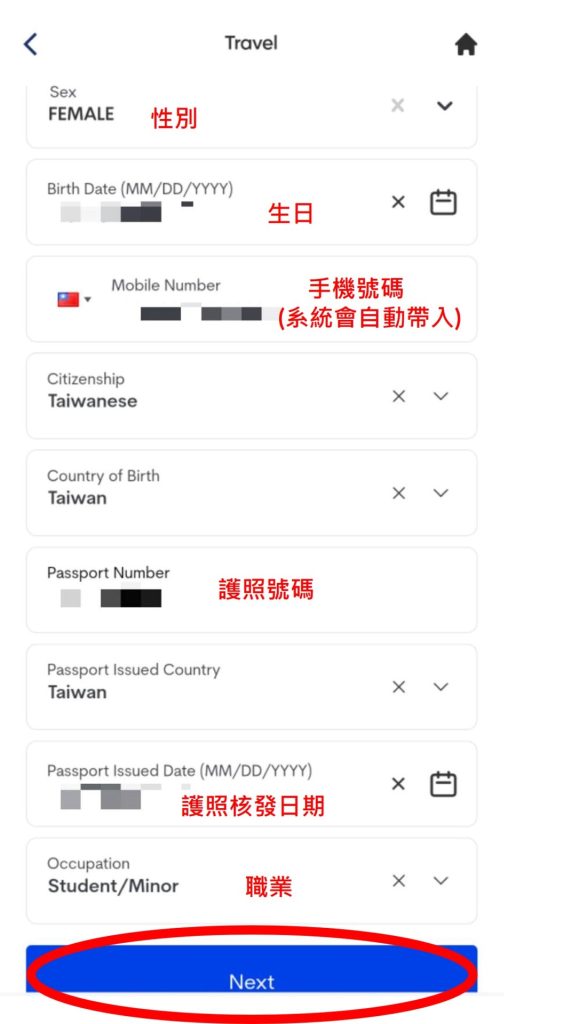
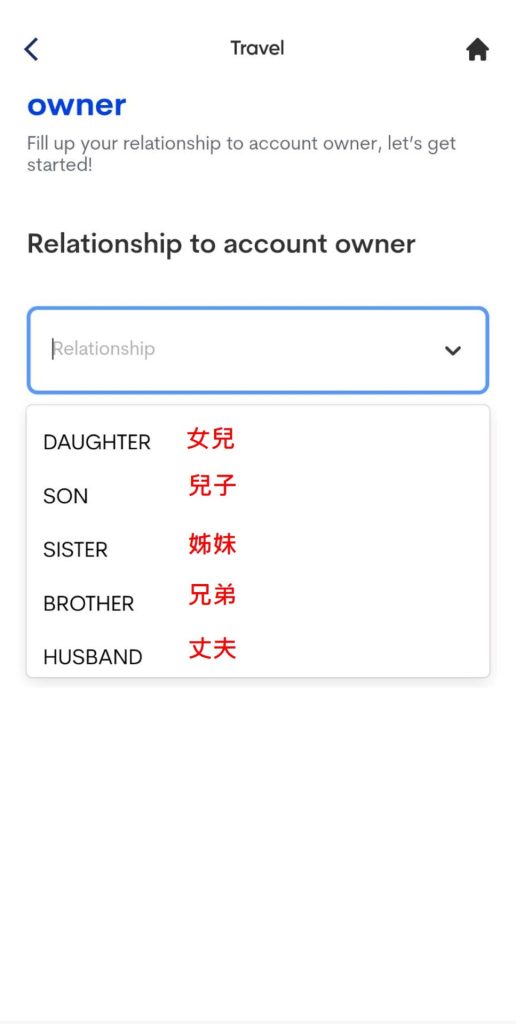
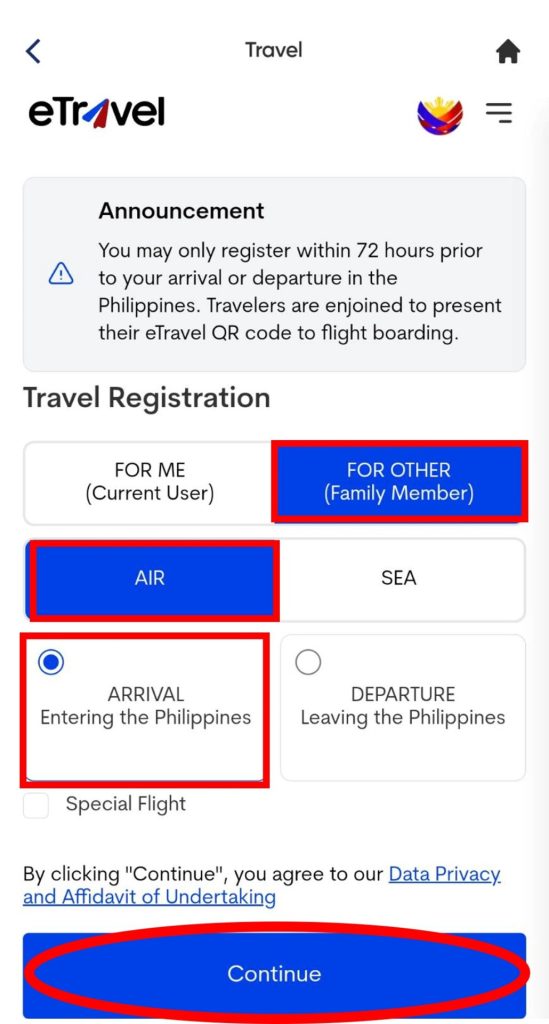
未滿15歲的孩童需由監護人(父或母)使用自己的帳號協助申請。在建立新旅程時,請選擇 〝New Travel Declaration〞。接的點選〝FOR OTHER(Family Member) 〞〝AIR〞及〝ARRIVAL Entering the Philippines〞後選〝Continue〞。來為孩子填寫資料。詳細的簽證與WEG公證流程可參考這篇攻略。
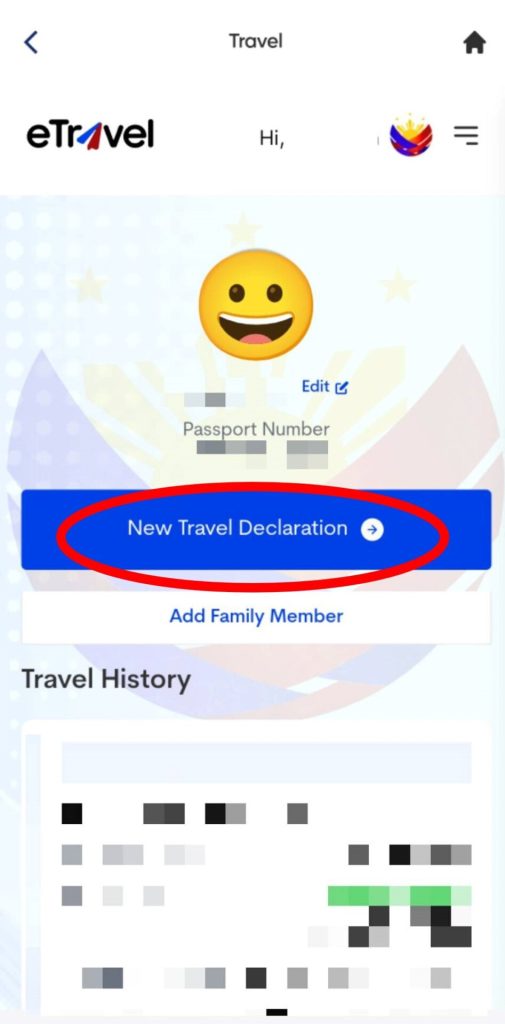
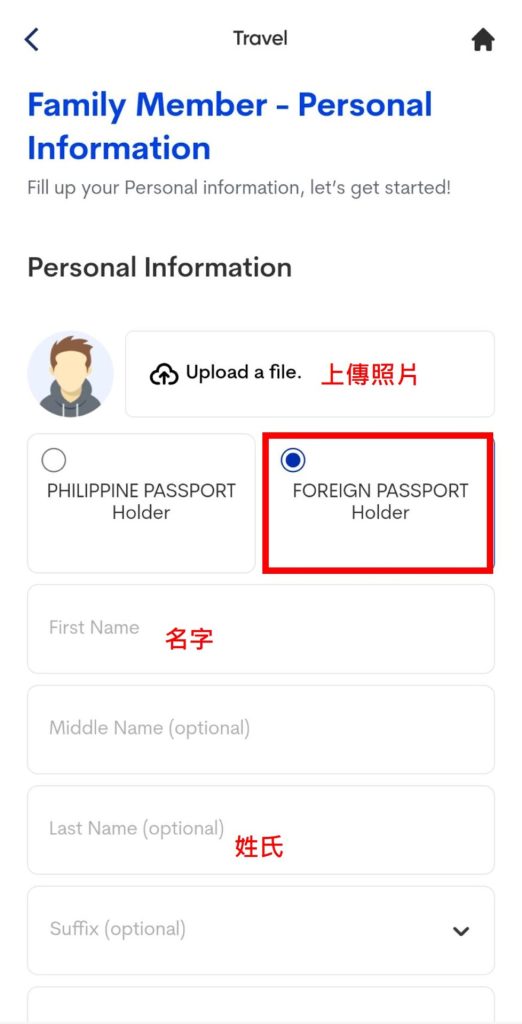
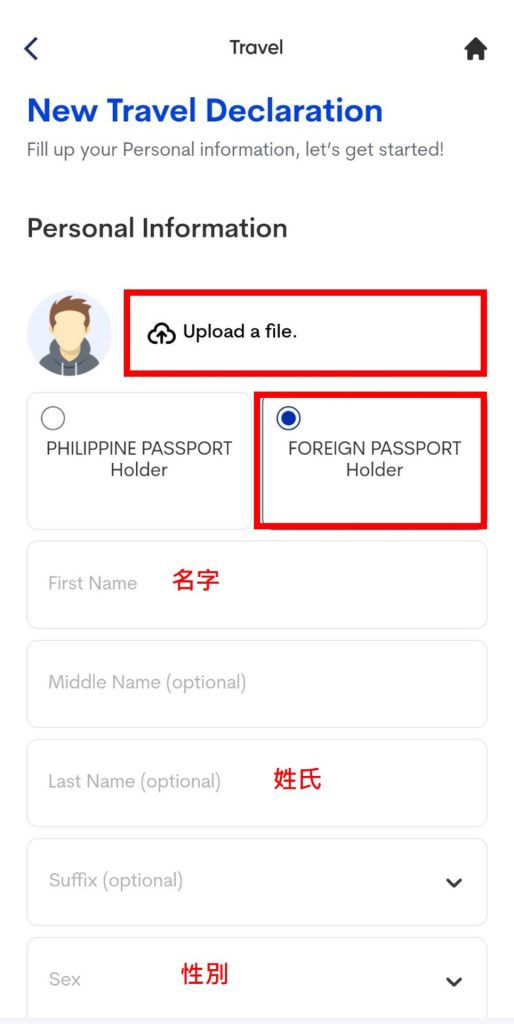
填寫小朋友基本資料。先上傳大頭照,選擇〝FOREIGN PASSPORT Holder〞後填寫小朋友護照資料,不需填寫Middle Name。填寫名字、姓氏、性別、生日、台灣手機號碼、國籍、出生國家、護照號碼、護照核發地、護照核發日期及職業。接著選擇下一步。
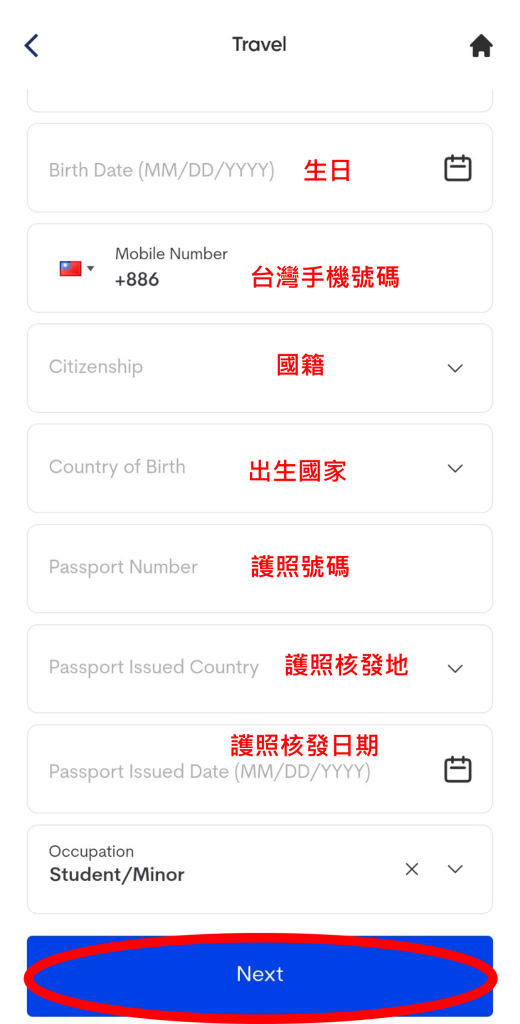
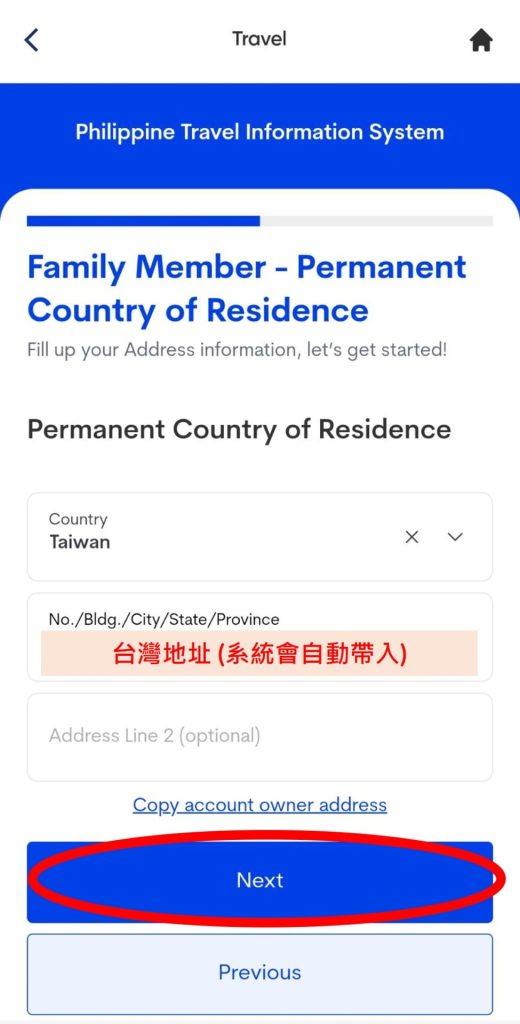
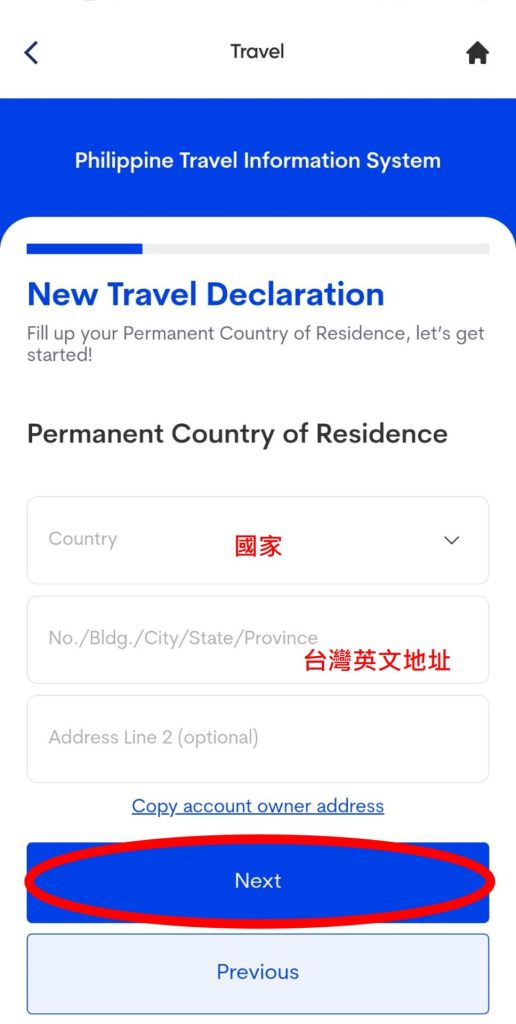
填寫國家及台灣的英文地址後按下一步。輸入小朋友搭乘的航空公司名稱及班機號碼,出發機場、出發日期、回程日期、抵達日期及入學信上學校的地址。接著選擇下一步。
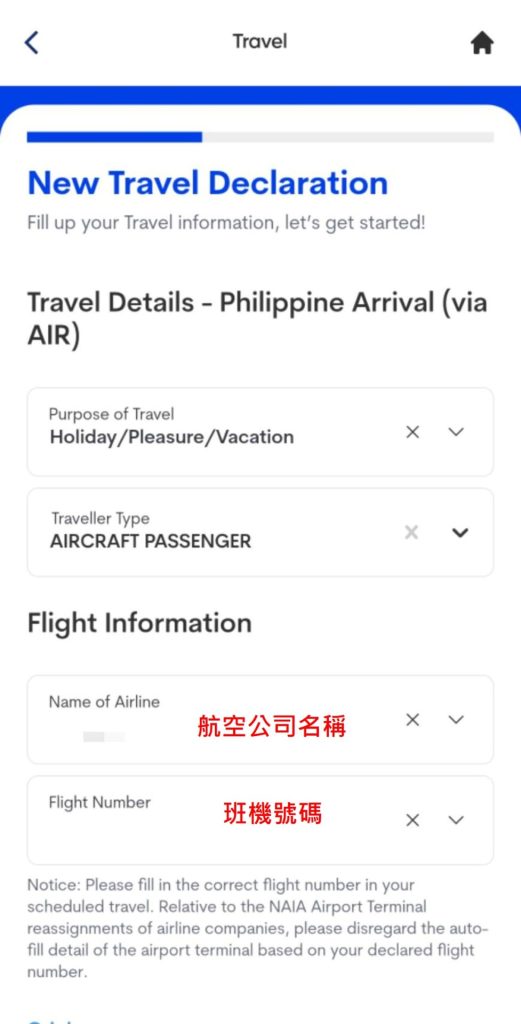
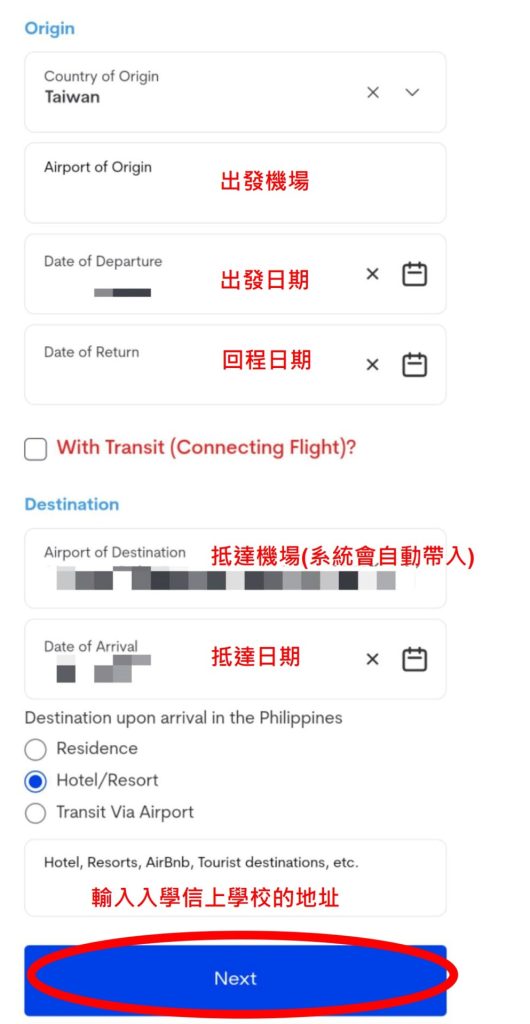
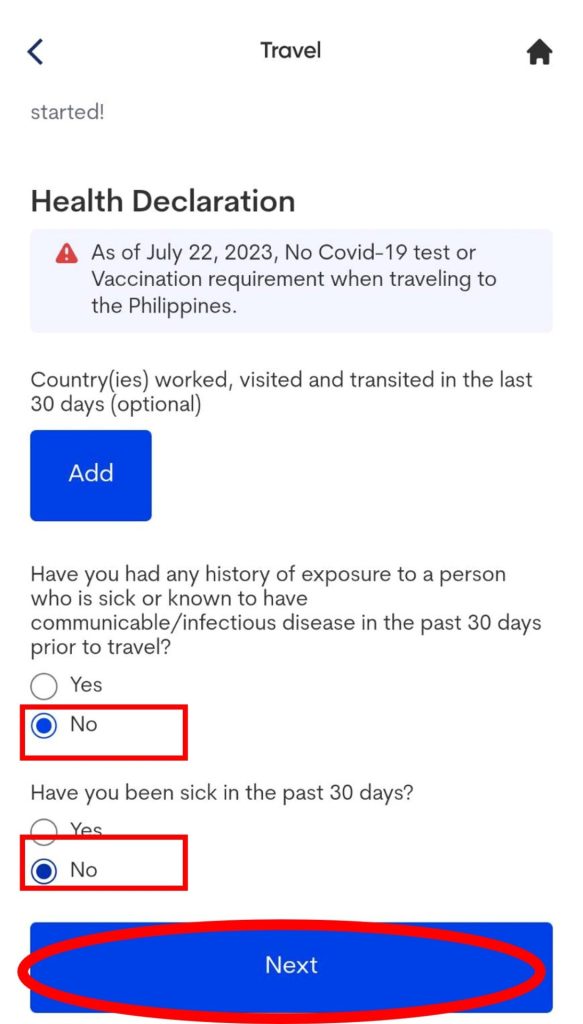
填寫健康聲明。都填寫NO後按下一步,再滑到最下面,如果不需要申報寫NO,如果需要申報選右邊藍色YES。
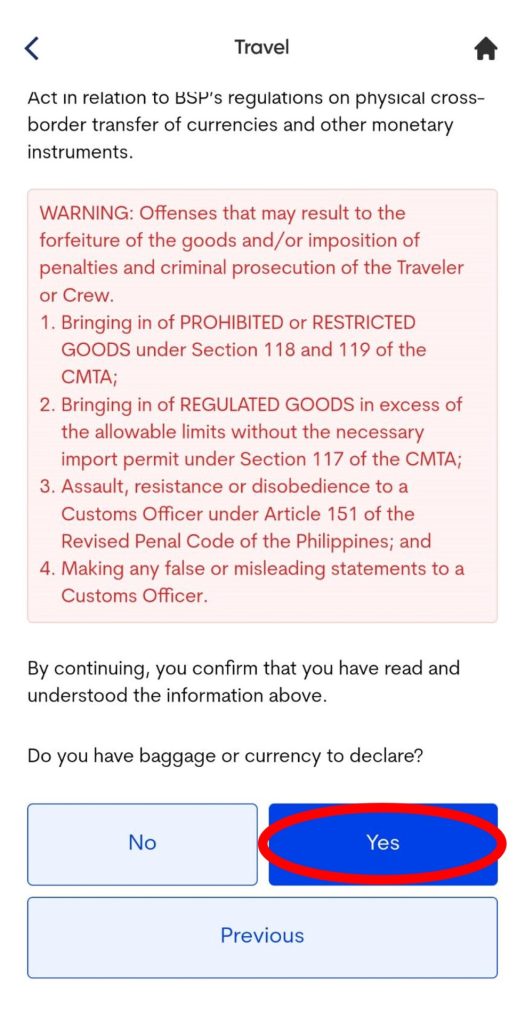
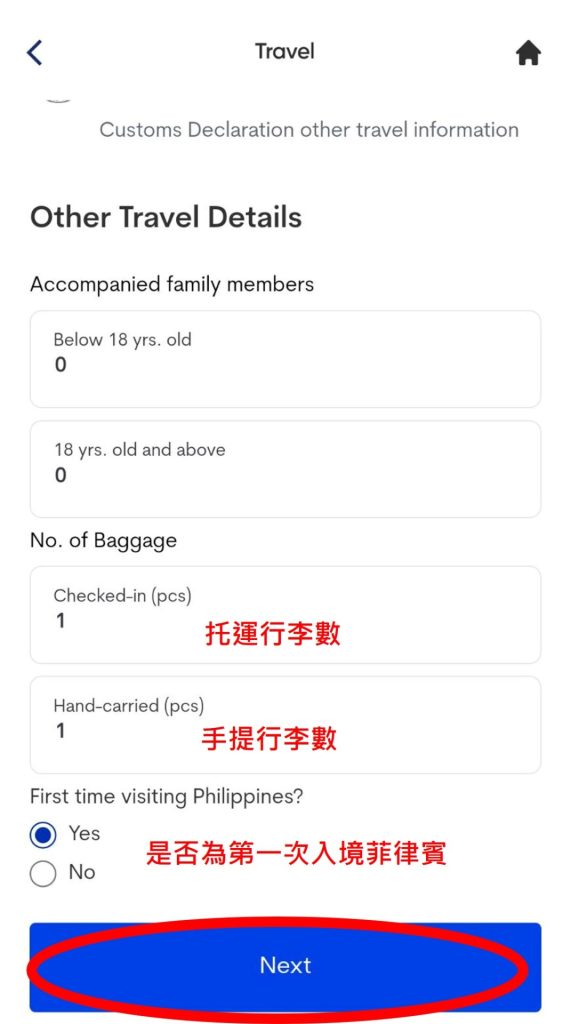
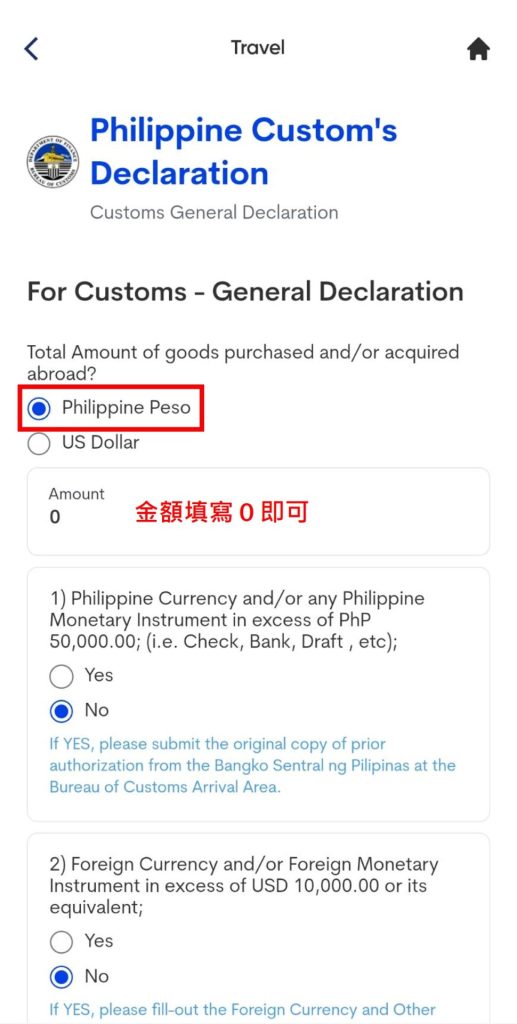
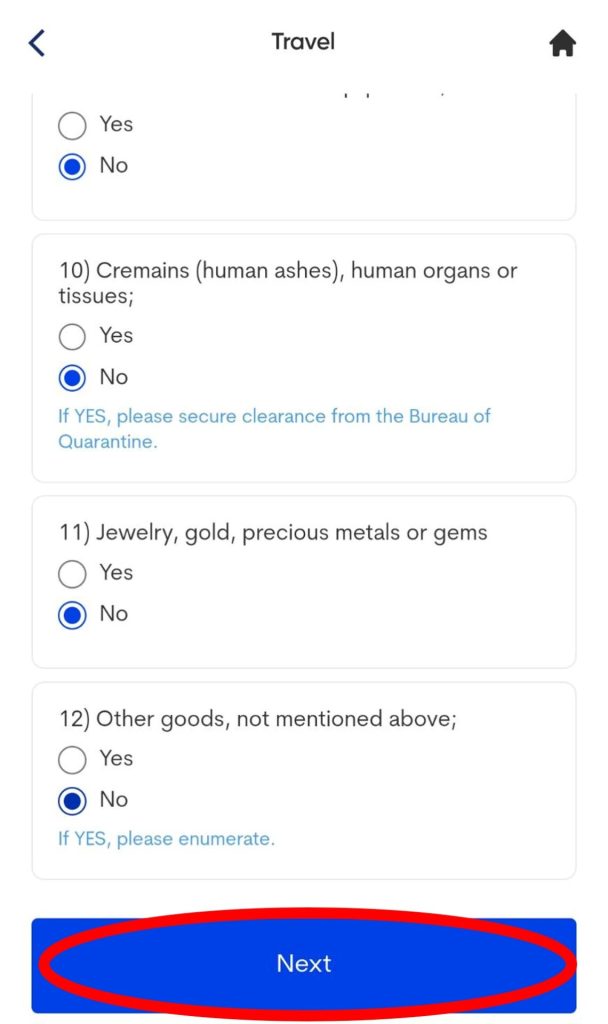
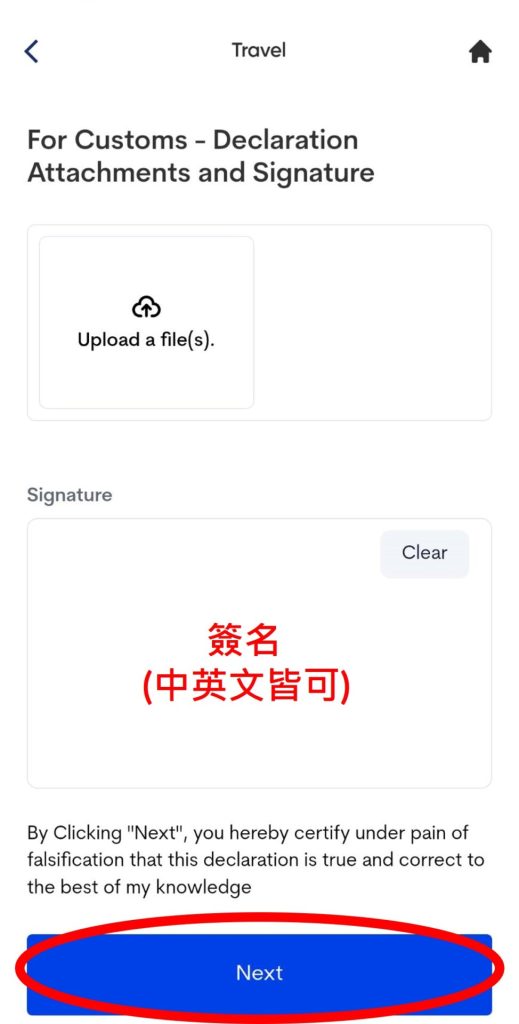
填寫托運行李及手提行李數,基本上都是1件。是否為第一次入境菲律賓,如果是第一次入境,請填寫YES,如果曾經有入境菲律賓請填選NO。選下一步,請點選〝Philippine Peso〞,金額填〝0〞 ,接下來1-12選項都填寫NO即可,簽名欄位簽中英文字都可以喔。
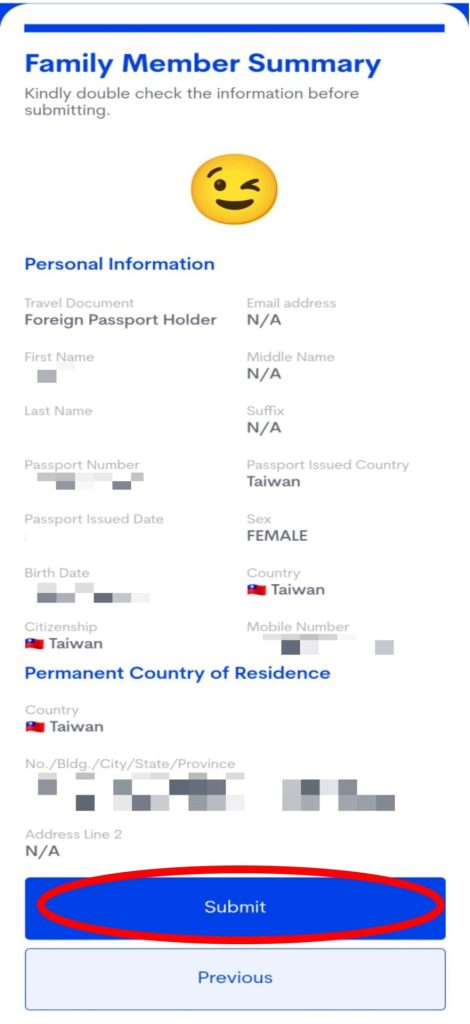
接下來核對小朋友的基本資料,確認無誤後選Submit”即完成申請囉!
QR code的畫面記得截圖存留在小朋友的手機裡喲~
申請完成後
建議在出發前72小時內完成 eTravel 填寫,從容準備。希望這份指南能幫助您順利入境菲律賓!
想知道去菲律賓該如何打包行李嗎?
點擊下方連結,查看詳細的行李清單!